Recebeu um PDF longo, precisa estudar uma aula ou entender um vídeo sem perder horas? O NotebookLM, ferramenta do Google, permite reunir fontes em um único notebook, fazer perguntas sobre esses materiais e criar resumos em áudio. Você continua precisando verificar as informações, mas a organização e a leitura podem ficar muito mais simples.
Tempo estimado: 10 a 20 minutos, sem contar o processamento do áudio. Nível: iniciante. Você precisa: uma Conta Google e um arquivo próprio ou material público para teste.
O que é o NotebookLM?
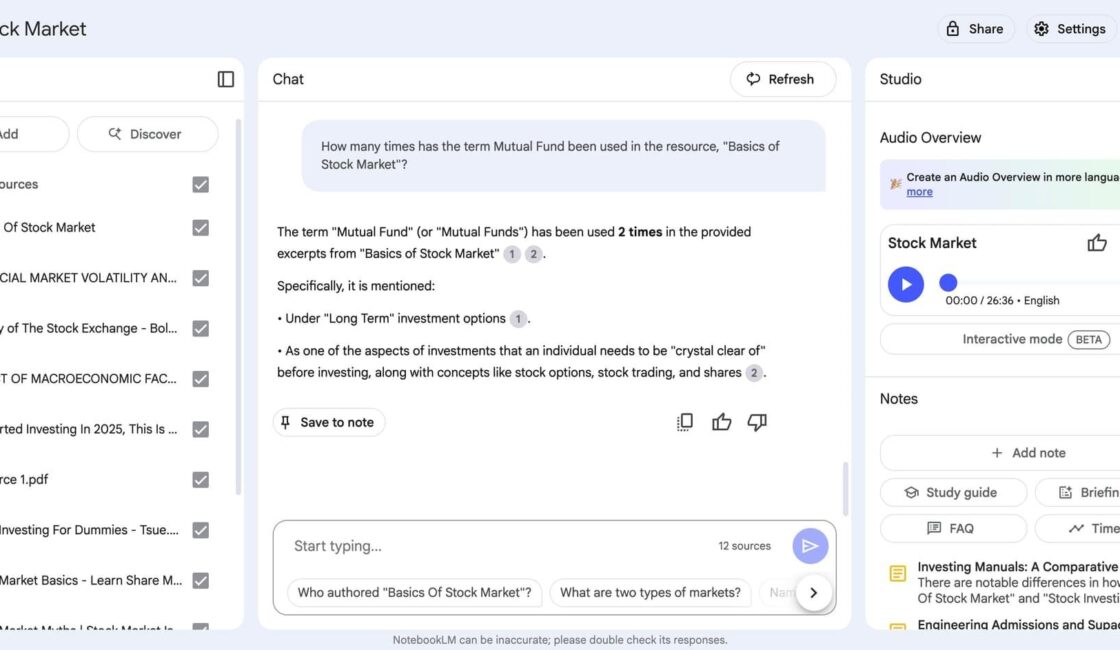
O NotebookLM é um assistente de pesquisa que usa os documentos e links adicionados por você como fontes para responder às perguntas. Ele permite explorar PDFs, páginas da web, documentos, apresentações, certos vídeos públicos do YouTube e áudios.
Uma diferença importante em relação a um chat genérico é que o NotebookLM pode apontar referências no material carregado. Isso ajuda a encontrar a origem de uma afirmação, mas não substitui conferir o trecho original.
Passo 1 — Crie um notebook
- Abra notebooklm.google.com.
- Entre com sua Conta Google.
- Selecione Criar novo notebook ou a opção equivalente exibida na tela.
- Escolha um nome que identifique o assunto, por exemplo, “Estudos sobre inteligência artificial”.
O notebook será um espaço dedicado a um assunto. Organize temas diferentes em notebooks separados para facilitar a consulta.
Passo 2 — Adicione um PDF ou outro documento
- Na área de fontes, clique em Adicionar fonte.
- Selecione a opção de enviar um arquivo.
- Escolha um PDF que você tenha direito de usar, como um manual público ou um material de estudo.
- Aguarde o processamento e confira se o documento aparece na lista de fontes.
Para começar, use documentos sem dados pessoais ou sigilosos. O NotebookLM também pode aceitar outros formatos, como DOCX, TXT e fontes do Google Drive, conforme as opções disponíveis na sua conta.
Passo 3 — Peça um resumo objetivo
Na área de conversa, experimente este comando:
“Resuma este documento em seis tópicos, explique os três conceitos mais importantes em linguagem simples e indique onde encontrar cada informação nas fontes. Não invente dados que não estejam no material.”
Leia o resultado e clique nas referências apresentadas pela ferramenta para localizar os trechos originais. Quando as respostas forem insuficientes, reformule sua pergunta ou forneça materiais mais completos.
Passo 4 — Acrescente um vídeo público do YouTube
- Copie a URL de um vídeo público e adequado ao seu estudo.
- Volte ao notebook e clique em Adicionar fonte.
- Selecione a opção de link do YouTube, caso apareça.
- Cole o endereço e confirme a importação.
Em geral, a análise de vídeos depende do conteúdo textual ou da transcrição disponível. Alguns vídeos podem não ser importados por limitações de acesso, disponibilidade ou formato. Não presuma que o NotebookLM analisará perfeitamente cada imagem ou cena do vídeo.
Depois de adicionar o vídeo, pergunte: “Quais são as cinco ideias principais? O vídeo apresenta algum exemplo prático? Indique as partes da fonte relacionadas às respostas.”
Passo 5 — Gere um resumo em áudio, no estilo de conversa
- Abra a área Estúdio (Studio) do notebook.
- Localize a opção Resumo em Áudio (Audio Overview).
- Quando existir configuração de idioma, escolha Português.
- Escolha as opções de duração ou formato que estiverem disponíveis.
- Solicite a geração e aguarde o processamento.
- Ouça o áudio e confirme se os fatos correspondem às fontes.
Esse recurso cria uma conversa ou apresentação em áudio sobre o conteúdo fornecido. O tempo de processamento e os limites variam conforme a conta, a duração solicitada e a demanda do serviço.
Passo 6 — Transforme o material em um plano de estudos
Você também pode pedir:
“Monte um plano de estudos de cinco dias usando apenas estas fontes. Divida o assunto por dificuldade, crie três perguntas de revisão por dia e inclua as referências para eu conferir.”
Outros recursos do Estúdio podem criar mapas mentais, apresentações, relatórios e materiais de revisão. A disponibilidade e os limites variam.
Três maneiras úteis de aplicar isso no dia a dia
- Estudos: transformar uma apostila em resumo, perguntas de revisão e áudio para escutar durante deslocamentos.
- Trabalho: analisar documentação técnica pública e localizar rapidamente conceitos importantes.
- Pesquisa: comparar artigos e vídeos sobre um tema, verificando quais afirmações têm suporte nas fontes.
Cuidados importantes antes de compartilhar
Não envie documentos confidenciais sem autorização. Verifique os controles de privacidade e compartilhamento da ferramenta. Resumos em áudio e respostas de IA podem conter erros ou simplificações: para conteúdo jurídico, médico, financeiro ou acadêmico, consulte sempre os documentos originais e profissionais responsáveis.
Se você pretende compartilhar um áudio publicamente, também deve verificar os direitos sobre os documentos, vídeos ou gravações utilizados como fonte.
Problemas comuns
O PDF não foi aceito
Confirme se o arquivo está íntegro, se é um formato aceito e se não excede os limites de tamanho ou processamento de sua conta. Experimente um PDF público mais simples.
O vídeo não aparece nas fontes
Verifique se o vídeo é público, se o link está correto e se há transcrição compatível. Nem todo conteúdo do YouTube pode ser importado.
O áudio ficou superficial ou com erros
Adicione fontes mais específicas, restrinja o assunto e gere outra versão. Verifique o resultado antes de compartilhar.
Conclusão
O NotebookLM é especialmente útil quando você já possui informações e quer entender, organizar e estudar esse material. Comece por um PDF, teste perguntas com referência, acrescente um vídeo público e experimente o Resumo em Áudio.
Links oficiais e referências
- NotebookLM
- Como criar um notebook — ajuda oficial
- Como adicionar fontes — ajuda oficial
- Recursos de áudio e vídeo em vários idiomas
Tutorial original do Mundo Paixão Tech. A interface e os limites do Google podem mudar.